Which monitor for the office?
Short answer for most desks: 27 inches, WQHD, height-adjustable.
Transparenzhinweis
Diese Seite enthält Partner-Links, erkennbar am *. Kaufen Sie darüber, erhalten wir eine Provision, der Preis bleibt für Sie gleich. Wir schreiben ausschließlich über Geräte, die wir selbst gekauft haben und benutzen, und nennen keine Preise, weil sie schneller altern, als wir Seiten pflegen können.
Auf einen Blick
| Gerät | Rolle | Am besten für | Beleg |
|---|---|---|---|
| AOC Q27G4XF, 27 Zoll WQHD | Unser Alltagsbildschirm | Zwei Fenster nebeneinander | Bei uns im Einsatz |
Zoll, Auflösung, Hertz: was zählt wirklich
- 27 Zoll ist der Punkt, an dem zwei Fenster funktionieren. Bei 24 Zoll wechseln Sie weiter ständig. Ab 32 Zoll drehen Sie den Kopf, wenn der Tisch nicht tief genug ist.
- WQHD ist bei 27 Zoll die richtige Auflösung. Full HD wirkt auf dieser Diagonale grob, 4K zwingt zur Skalierung und damit zu Ärger mit einzelnen Programmen. WQHD ist der Punkt, an dem nichts skaliert werden muss.
- Hertz sind im Büro zweitrangig. 60 Hz reichen für Text und Tabellen. Höhere Raten fühlen sich beim Scrollen ruhiger an, sind aber kein Kaufgrund für Büroarbeit.
- Höhenverstellung ist kein Luxus. Ein Monitor auf falscher Höhe kostet Sie mehr als jede Auflösungsstufe. Fehlt sie, brauchen Sie einen Ständer, und dann war das Gerät nicht günstiger.
Worauf Sie beim Kauf achten sollten
- Anschlüsse zu Ihrem Setup. Prüfen Sie, was Ihr Dock oder Laptop ausgibt. HDMI 2.0 und DisplayPort 1.4 decken WQHD problemlos ab.
- Panel-Typ. IPS für Blickwinkel und gleichmäßige Farben, was im Büro relevanter ist als Kontrastrekorde.
- Matt statt glänzend. Eine spiegelnde Oberfläche gegenüber einem Fenster kostet mehr Sehkomfort als jede Spezifikation bringt.
- VESA-Aufnahme. Auch wenn Sie heute keinen Arm nutzen: ohne VESA sind Sie später festgelegt.
- Farbverbindlichkeit nur, wenn Sie sie brauchen. Für Druckvorstufe und professionelle Bildbearbeitung gilt eine andere Preisklasse und eine andere Recherche.
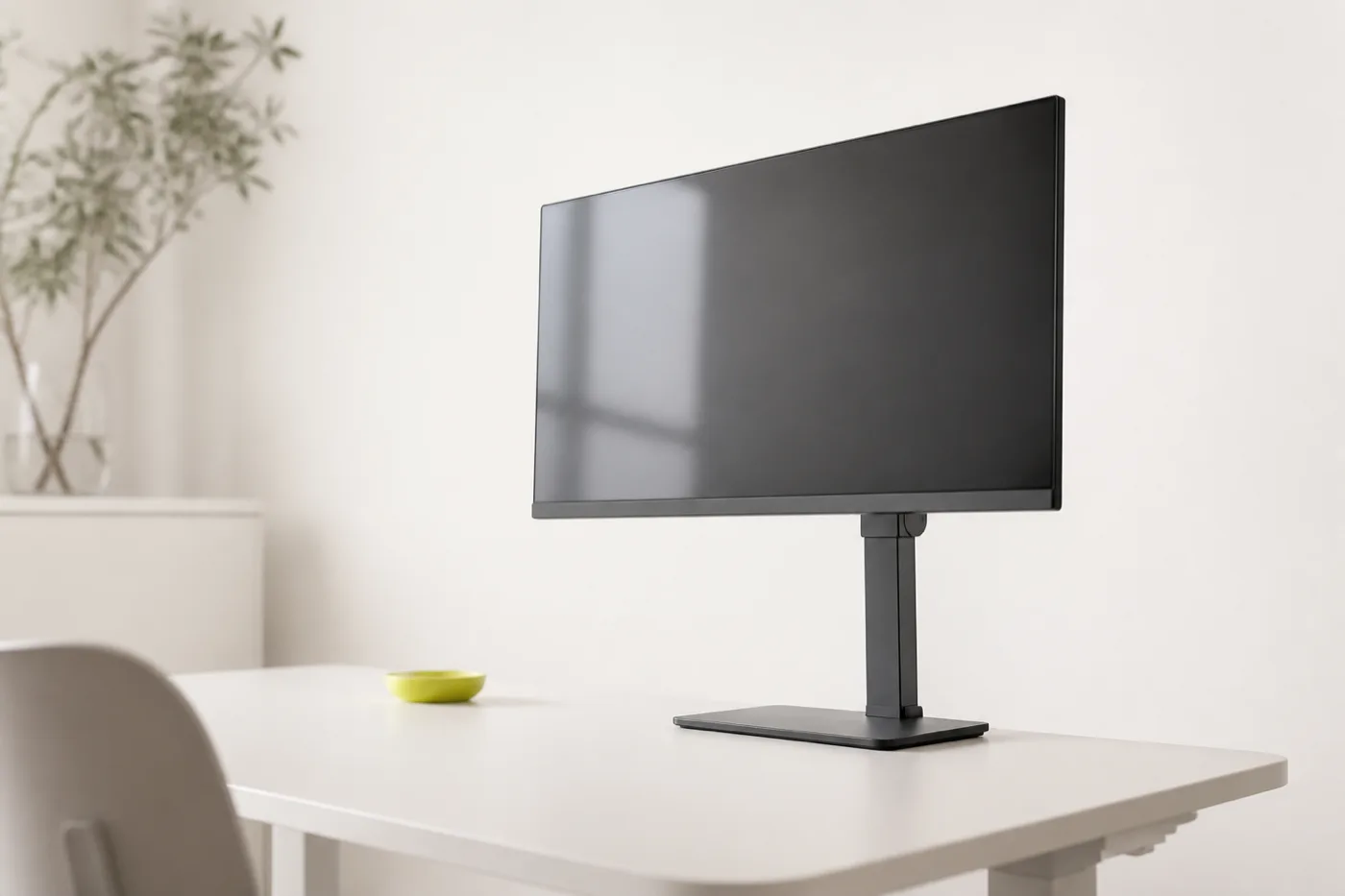
AOC Q27G4XF 27" WQHD 180 Hz
Unser Alltagsbildschirm
Bei uns im Einsatz
Alltagsbildschirm, läuft im täglichen Einsatz.
Im Einsatz: Als täglicher Arbeitsbildschirm
Das ist uns aufgefallen: Als Gaming-Monitor positioniert, was im Büro bedeutet: ein schnelles Panel, das man nicht braucht, zu einem Preis, den man sonst für weniger Ausstattung zahlt. Höhenverstellung ist vorhanden, was in dieser Klasse häufig fehlt.
Passt zu
Zwei Fenster nebeneinander, Tischtiefe ab etwa siebzig Zentimetern.
Passt nicht zu
Farbverbindliche Arbeit wie Druckvorstufe. Dafür braucht es einen kalibrierbaren Monitor mit dokumentierter Farbraumabdeckung.
Are 27 inches too big for a normal desk?
Not from about 70 cm desk depth. What matters is distance: you should take in the screen without moving your head.
Welches für welchen Fall
- Standard-Büroarbeit: 27 Zoll WQHD, höhenverstellbar, matt. Damit sind Sie fertig.
- Flacher Schreibtisch unter 70 Zentimetern: 24 Zoll. Ein zu naher 27-Zöller ist schlechter als ein passender 24er.
- Sie wollen nur ein Kabel zum Laptop: entweder ein USB-C-Monitor mit Power Delivery oder ein Dock. Nicht beides bezahlen.
- Farbverbindliche Arbeit: nicht dieser Monitor. Sie brauchen ein kalibrierbares Gerät mit dokumentierter Farbraumabdeckung.
Passend dazu: welche Dockingstation? und ist ein Laptopständer sinnvoll?
FAQ
01
Sind 27 Zoll zu groß für den Schreibtisch?
Bei einer Tischtiefe ab etwa 70 Zentimetern nicht. Entscheidend ist der Abstand: Sie sollten den Bildschirm mit ruhigem Kopf überblicken können. Wird der Tisch flacher, ist ein 24-Zoll-Gerät sinnvoller als ein zu nah stehender 27-Zoll-Monitor.
02
WQHD oder 4K für die Arbeit?
Bei 27 Zoll WQHD. Die Schrift ist ohne Skalierung gut lesbar, und Sie umgehen die Skalierungsprobleme, die unter Windows und bei einzelnen Programmen bis heute auftreten. 4K lohnt sich ab 32 Zoll oder wenn Sie beruflich mit Bildmaterial arbeiten.
03
Brauche ich einen Monitor mit USB-C?
Nur wenn Sie keine Dockingstation verwenden wollen. Ein Monitor mit USB-C und Power Delivery kann Bild und Ladestrom über ein Kabel liefern und ersetzt damit ein kleines Dock. Haben Sie ohnehin ein Dock, sparen Sie sich den Aufpreis.
04
Wie viele Hertz braucht ein Büromonitor?
60 Hz genügen für Text, Tabellen und Videocalls. Höhere Bildwiederholraten wirken beim Scrollen und beim Mauszeiger ruhiger, rechtfertigen aber selten einen Aufpreis für reine Büroarbeit. Wichtiger ist, dass Ihr Dock die gewünschte Kombination aus Auflösung und Frequenz überhaupt liefert.
05
Zwei kleine Monitore oder ein großer?
Zwei Monitore, wenn Sie dauerhaft zwei getrennte Kontexte offen haben, etwa Code und Vorschau. Ein großer, wenn Sie vor allem Fenster nebeneinander legen. Zwei Geräte brauchen mehr Tischtiefe, mehr Anschlüsse am Dock und mehr Strom, was in der Rechnung oft untergeht.
Mit * markierte Links sind Partner-Links: Kaufen Sie darüber, erhalten wir eine Provision, der Preis bleibt für Sie gleich.
Schreibtisch-Cluster: Dockingstation · Laptopständer · unser gesamtes Setup.